

مشاهده نتایج آنتی ویروس
در حال بررسی برنامه
تصاویر برنامه


دربارهٔ محتوا
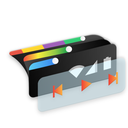
Media Bar (بتا) نوار وضعیت سیستم شما را به کنترلکننده پخش رسانه و نشانگر پیشرفت تبدیل میکند!
چه هنگام وبگردی، بازی یا انجام همزمان چند کار به پادکست/موسیقی گوش دهید و چه در حال تماشای ویدئو باشید، حالا نهتنها میتوانید پیشرفت رسانه را با یک نوار باریک در بالا/پایین نوار وضعیت ببینید، بلکه میتوانید با کشیدن انگشت به چپ/راست روی نوار وضعیت در رسانه جابهجا شوید.
حالا میتوانید سریع به بخش مشخصی از آهنگ/پادکست/ویدئو بروید یا با گامهایی به جلو/عقب حرکت کنید. در حال تماشای فیلم/پادکستی طولانی هستید؟ رنگ Media Bar را میتوان طوری تنظیم کرد که پیشرفت پخش را نشان دهد. برای مثال: نوار Media Bar تا 75% پادکست سبز است و سپس تا 100% قرمز میشود.
Media Bar همچنین 3 دکمه نامرئی دارد که میتوان برای انجام کارهای مشخص، آنها را به یکبار لمس، دو بار لمس و لمس طولانی اختصاص داد. محدودههای لمسی دکمهها نیز قابل تنظیم هستند.
کارهای موجود/کنترلهای پخش برای Media Bar:
✓ پخش/مکث
✓ عقب
✓ جلو
✓ رفتن به عقب بهاندازه 'X' ثانیه
✓ رفتن به جلو بهاندازه 'X' ثانیه
✓ اجرای برنامه
ویژگیهای Media Bar:
✓ محدودههای 3 دکمه نامرئی قابل تنظیم هستند.
✓ میتوان Media Bar را تا ضخامت 1 پیکسل تنظیم کرد.
✓ Media Bar را میتوان در بالا یا پایین نوار وضعیت قرار داد.
✓ پسزمینه Media Bar میتواند مات یا شفاف باشد.
✓ مبدأ Media Bar را میتوان روی چپ/وسط/راست تنظیم کرد.
✓ Media Bar میتواند در برنامههای تمامصفحه بهطور خودکار پنهان شود.
✓ میتوان رنگ Media Bar را با پیکربندیهای رنگی گوناگون تنظیم کرد.
رنگبندی Media Bar:
✓ یکدست - Media Bar همیشه با یک رنگ دلخواه نمایش داده میشود.
✓ پویا - رنگ Media Bar میتواند بر اساس برنامهای که رسانه را پخش میکند یا بر اساس تصویر آلبوم رسانه تغییر کند.
✓ بخشبندیشده - تمام Media Bar بر اساس پیشرفت رسانه به یک رنگ مشخص تغییر میکند.
✓ بخشهای ترکیبی - Media Bar هنگام پیشرفت، همه بخشهای رنگی را که تعیین کردهاید نمایش میدهد.
✓ بخشهای طیفی - با پیشرفت پخش از یک بخش رسانه به بخش بعدی، رنگ تمام Media Bar بهنرمی تغییر میکند.
✓ طیفی - Media Bar هنگام پیشرفت در رسانه، طیفی از رنگها را نمایش میدهد.
دستورالعمل راهاندازی:
* کلید تغییر وضعیت بالا سمت راست را بزنید تا به تنظیمات دسترسپذیری بروید؛ Media Bar را پیدا و روشن کنید (ممکن است لازم باشد آن را در بخش 'سرویسهای دانلودشده' پیدا کنید)
* با فعال کردن سرویس دسترسپذیری، تنظیمات 'دسترسی به اعلانها' باید باز شود؛ اجازه دسترسی را به Media Bar بدهید. اگر تنظیمات 'دسترسی به اعلانها' بهطور خودکار در تلفن شما باز نشد، آن را در تنظیمات سیستم پیدا کنید.
* برای کار کردن Media Bar، هم سرویس دسترسپذیری و هم دسترسی به اعلانها باید همیشه روشن باشند.
الزام سرویس دسترسپذیری
چرا Media Bar به سرویس دسترسپذیری نیاز دارد؟
Media Bar برای آنکه نوار وضعیت بتواند بدون ایجاد اختلال در صفحه یا فعالیت فعلی شما، پخش رسانه را کنترل کند، به سرویس دسترسپذیری نیاز دارد. این قابلیت امکان کنترل یکپارچه رسانه را مستقیماً از نوار وضعیت فراهم میکند.
آیا Media Bar به دادههای شما دسترسی دارد؟
خیر. Media Bar هیچگونه داده شخصی یا حساس کاربر را گردآوری، دسترسی، جمعآوری یا ذخیره نمیکند. سرویس دسترسپذیری صرفاً برای فعال کردن قابلیت کنترل رسانه بهصورت محلی روی دستگاه شما استفاده میشود.
چه کسانی میتوانند از Media Bar بهرهمند شوند؟
این سرویس بهویژه برای افرادی مفید است که ترجیح میدهند بدون از دست دادن تمرکز بر صفحه یا برنامه فعلی خود، پخش رسانه را کنترل کنند.
رضایت لازم است:
با فعال کردن این سرویس، رضایت میدهید که منحصراً برای هدفی که در بالا ذکر شد استفاده شود. هر زمان میتوانید سرویس دسترسپذیری را از طریق تنظیمات دستگاه خود غیرفعال کنید.
تغییرات نسخه
* Support for Android 16!


