- نصب
- ۲۷۰
- دستهبندی
- ابزارها
- آخرین بهروزرسانی
- ۷ مهر ۱۳۹۹
- حجم
- ۵ مگابایت
مشاهده نتایج آنتی ویروس
در حال بررسی برنامه
تصاویر برنامه


دربارهٔ محتوا
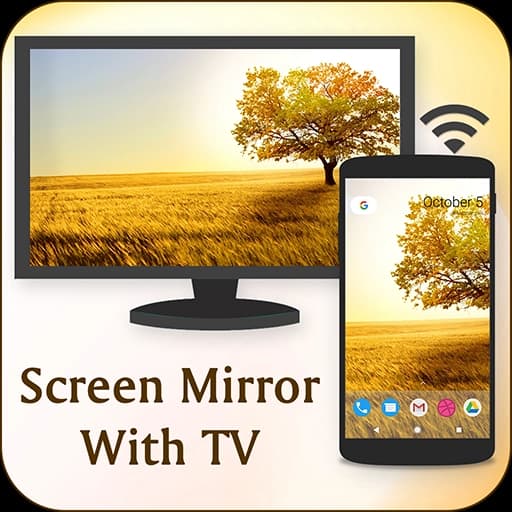
اپلیکیشن آینهسازی صفحه موبایل به رایانه/تلویزیون به کاربران موبایل اندرویدی کمک میکند صفحهنمایش موبایل خود را روی هر رایانهای که مرورگر دارد (رایانه یا لپتاپ ویندوزی، مکبوک یا رایانه لینوکسی) نمایش دهند.
این اپلیکیشن همچنین امکان اشتراکگذاری صفحهنمایش با تلویزیون هوشمند (دارای قابلیت Miracast یا Google Cast) یا دانگلهای Miracast یا Google Cast (مانند Chrome Cast، Ez Cast، Any Cast و غیره) را فراهم میکند.
لطفاً مراحل زیر را دنبال کنید تا تجربهای مطمئن از اشتراکگذاری صفحهنمایش در دستگاههای مختلف داشته باشید
اشتراکگذاری صفحه از تلفن همراه اندرویدی با لپتاپ/رایانه ویندوزی:
1: اپلیکیشن آینهسازی صفحه موبایل به رایانه/تلویزیون را باز کنید. صفحه، گزینههای اشتراکگذاری از موبایل به رایانه و از موبایل به تلویزیون را نشان میدهد.
لطفاً گزینه موبایل به رایانه را انتخاب کنید.
2: رایانه/لپتاپ/مک و موبایل اندرویدی باید به یک شبکه بیسیم متصل باشند.
3: در لپتاپ خود، هر مرورگری را باز کنید، نشانی IP نمایشدادهشده در اپلیکیشن را وارد کنید و کلید ورود را فشار دهید.
4: در اپلیکیشن موبایل اندرویدی، دکمه "شروع آینهسازی" را فشار دهید.
از آینهسازی صفحه روی رایانه/لپتاپ لذت ببرید
توجه: اپلیکیشن آینهسازی صفحه موبایل به رایانه/تلویزیون، صدا را به رایانه/لپتاپ منتقل نمیکند؛ صدا از موبایل پخش خواهد شد.
همچنین اپلیکیشن، یک لایه امنیتی اضافی در قالب پین امنیتی فراهم میکند.
میتوانید کیفیت و اندازه صفحه آینهشده را بر اساس سرعت شبکه و نیاز خود تنظیم کنید.
موبایل به تلویزیون هوشمند
در ادامه مراحل اشتراکگذاری صفحه موبایل اندرویدی با تلویزیون هوشمند یا دانگلهای Google Cast/Miracast آمده است
1) مطمئن شوید تلویزیون هوشمند/دانگلهای نمایشگر بیسیم از فناوری نمایشگر بیسیم Miracast یا Google Cast پشتیبانی میکنند.
2) موبایل اندرویدی و تلویزیون باید به یک شبکه متصل باشند.
3) این قابلیت در موبایلهای اندرویدی دارای نسخه 4.2 و بالاتر کار میکند.
4) گزینه موبایل به تلویزیون را از منوی نمایش انتخاب کنید.
5) دکمه "شروع آینهسازی" را فشار دهید و نام تلویزیون هوشمند یا دانگل Miracast/Google Cast خود را از فهرست انتخاب کنید.
5) از آینهسازی صفحه روی تلویزیون لذت ببرید 🙂
در این حالت، صدا و تصویر به تلویزیون منتقل میشوند.
آینهسازی صفحه موبایل اندرویدی روی مکبوک اپل
مرحله 1: از گزینه آینهسازی/اشتراکگذاری صفحه موبایل به رایانه در صفحه اصلی استفاده کنید.
مرحله 2: موبایل اندرویدی و مکبوک اپل شما باید به یک شبکه Wi-Fi متصل باشند.
مرحله 3: در مکبوک خود، مرورگر دلخواه یا Safari را باز کنید، نشانی IP نمایشدادهشده در اپلیکیشن را وارد کنید و کلید ورود را فشار دهید.
مرحله 4: در اپلیکیشن موبایل، دکمه "شروع آینهسازی" را فشار دهید.
از آینهسازی صفحه موبایل اندرویدی روی رایانه مک لذت ببرید
توجه: اپلیکیشن صدا را به مک اپل منتقل نمیکند؛ صدا از موبایل پخش خواهد شد.
همچنین اپلیکیشن، یک لایه امنیتی اضافی در قالب پین امنیتی فراهم میکند.
همچنین میتوانید کیفیت و اندازه صفحه آینهشده را تنظیم کنید.
موبایل اندرویدی به رایانه لینوکسی
مشابه اشتراکگذاری از موبایل به مک/رایانه/لپتاپ است.
اگر این اپلیکیشن روی تلفن شما کار نمیکند، لطفاً برای ما به نشانی EasyToolsApps@gmail.com ایمیل بفرستید؛ تلاش میکنیم مشکل را برای مدل تلفن شما برطرف کنیم.
تغییرات نسخه
1. Fixed minor bugs.
2. Performance Improvements.