


مشاهده نتایج آنتی ویروس
| آنتیویروس | وضعیت |
|---|---|
| DrWeb | سالم |
| ClamAv | سالم |
| GooglePlayProtect | بی نتیجه |
نیازمند بررسی بیشتر؛ در حال حاضر برای این نسخه از برنامه از سوی این ابزار پاسخی دریافت نشده است. | |
| FSecure | بی نتیجه |
نیازمند بررسی بیشتر؛ در حال حاضر برای این نسخه از برنامه از سوی این ابزار پاسخی دریافت نشده است. | |
| McAfee | سالم |
| Comodo | سالم |
| Eset | سالم |
| Kaspersky | بی نتیجه |
نیازمند بررسی بیشتر؛ در حال حاضر برای این نسخه از برنامه از سوی این ابزار پاسخی دریافت نشده است. | |
| Symantec | سالم |
| ZonerMobileSecurity | بی نتیجه |
نیازمند بررسی بیشتر؛ در حال حاضر برای این نسخه از برنامه از سوی این ابزار پاسخی دریافت نشده است. | |
تصاویر برنامه

دربارهٔ محتوا
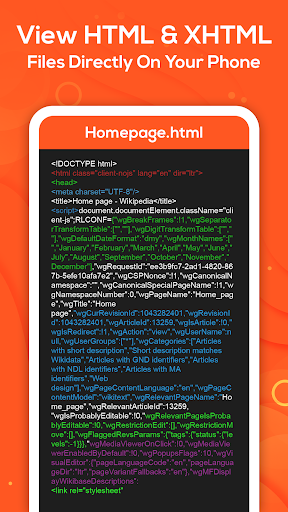
نمایشگر HTML برای مشاهده فایلهای HTML موجود در تلفن همراهتان استفاده میشود. این برنامه معمولاً توسعهدهندگان وب و مهندسان نرمافزار برای مشاهده کد HTML فایلهایشان، بدون استفاده از رایانه یا لپتاپ، به کار میبرند. کد منبع صفحه وب کاربرپسند است و استفاده از آن بسیار آسان است. تنها کاری که باید انجام دهید این است که فایل را از تلفنتان انتخاب کنید و آن را در یک برنامه HTML اجرا کنید. با برنامه Html Viewer: Html Editor & PDF Converter App اکنون میتوانید کد منبع هر سایتی را بهراحتی روی صفحه تلفن همراهتان مشاهده کنید. قابلیت خواندن HTML همچنین به کاربر اجازه میدهد فایل تبدیلشده را در شبکههای اجتماعی دیگر به اشتراک بگذارد.
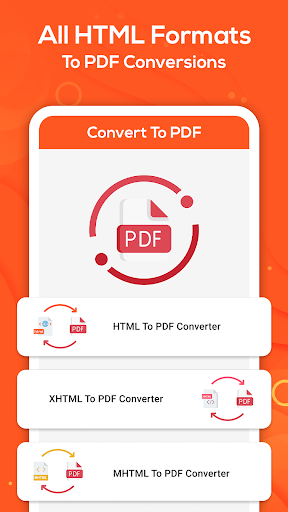
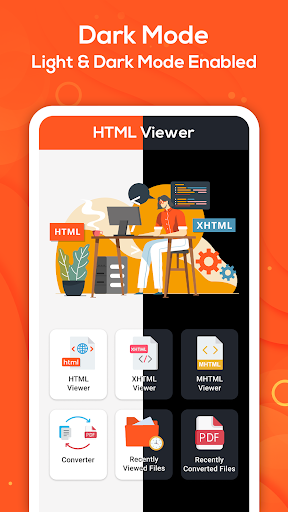
رابط itml شامل این موارد است: نمایشگر HTML، نمایشگر XHTML، نمایشگر MHTML، مبدل، فایلهای اخیراً مشاهدهشده و فایلهای تبدیلشده. نمایشگر HTML به کاربر اجازه میدهد خروجی فایل و همچنین کد آن را مشاهده کند. همچنین، با استفاده از قابلیت نمایشگر HTML میتوانید خروجی و کد فایل را به PDF تبدیل کنید. قابلیت XHTML به کاربر اجازه میدهد کد فایل را مشاهده کند و خروجی و کد فایل را به PDF تبدیل کند. قابلیت MHTML به کاربر نهایی امکان میدهد کد فایل را مشاهده و آن را به PDF تبدیل کند. سپس میتوانید فایل PDF را در حافظه تلفنتان دانلود کنید.
ویژگیهای Html Viewer: Html Editor & PDF Converter App
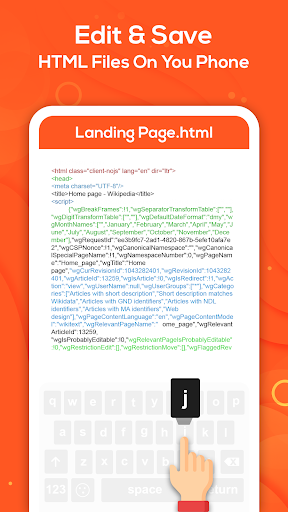
1. ویرایشگر و نمایشگر HTML به کاربر اجازه میدهد فایل HTML موجود در تلفن همراهش را مشاهده کند.
2. میتوانید فایل را بهراحتی به یک ابزار تزریق HTML وارد کنید و آن را اجرا کنید تا کد HTML و خروجی فایل را ببینید. این برنامه کاربرپسند است و به نظارت بسیار کمی نیاز دارد یا اصلاً نیازی به نظارت ندارد.
3. ویرایشگر HTML همچنین امکان اشتراکگذاری را در اختیار کاربران میگذارد؛ میتوانید کد و خروجی فایل را بهراحتی از طریق شبکههای اجتماعی با مخاطبانتان به اشتراک بگذارید.
4. نمایشگر HTML به کاربر اجازه میدهد کد و خروجی فایل را به PDF تبدیل کند. همچنین میتوان فایل PDF را از طریق این htm با دیگران به اشتراک گذاشت.
5. قابلیت نمایشگر HTML به کاربر اجازه میدهد خروجی و کد فایل را مشاهده کند.
6. با استفاده از این قابلیت، میتوانید خروجی و کد فایل را به PDF تبدیل کنید.
7. میتوانید بدون بستن برنامه، فایل را مستقیماً از این بخش حذف یا به اشتراک بگذارید.
8. یکی دیگر از قابلیتهای پخشکننده بازی HTML، XHTML است. این قابلیت به کاربر اجازه میدهد کد فایل را مشاهده کند.
9. با استفاده از این قابلیت، میتوانید خروجی و کد فایل را به PDF تبدیل کنید.
10. قابلیت MHTML به کاربر اجازه میدهد کد فایل را مشاهده و آن را به PDF تبدیل کند.
11. سپس میتوانید با استفاده از این قابلیت، فایل PDF را در حافظه تلفنتان دانلود کنید.
12. با قابلیت فایلهای اخیر میتوانید بدون بستن HTML، فایلهایی را که اخیراً در تلفنتان باز کردهاید یا از آنها استفاده کردهاید بررسی کنید. همچنین این قابلیت به شما اجازه میدهد فایلها را مستقیماً حذف یا به اشتراک بگذارید.
13. در نهایت، قابلیت فایلهای تبدیلشده به کاربر اجازه میدهد بدون بستن برنامه، فایلهایی را که اخیراً در تلفنش تبدیل شدهاند مشاهده کند. علاوه بر این، امکان اشتراکگذاری یا حذف فایل از بازیهای HTML را نیز در اختیارتان میگذارد.
نحوه استفاده از Html Viewer: Html Editor & PDF Converter App
1. در رابط دفترچه راهنمای HTML asp، شش قابلیت نمایشگرهای داخلی را میبینید. برای مشاهده فایل HTML، قابلیت نمایشگر HTML را باز کنید.
2. فایلهای ذخیرهشده در حافظه تلفنتان از قبل در برنامه موجود هستند. با زدن دکمه منو میتوانید فایل ذخیرهشده را حذف یا به اشتراک بگذارید.
3. با باز کردن فایل، دو گزینه در اختیار کاربر قرار میگیرد؛ میتوانید خروجی فایل یا کد فایل را باز کنید.
4. با باز کردن خروجی فایل، میتوانید خروجی فایل انتخابشده را مشاهده کنید. خوانشگر صفحه وب همچنین امکان تبدیل آن به PDF را در اختیارتان میگذارد. سپس میتوانید نام فایل تبدیلشده را به دلخواه تغییر دهید.
5. به همین ترتیب، با باز کردن کد فایل میتوانید کد فایل انتخابشده را مشاهده کنید. کدنویسی HTML نیز امکان تبدیل آن به PDF را در اختیارتان میگذارد. سپس میتوانید نام فایل تبدیلشده را به دلخواه تغییر دهید.
6. برای مشاهده فایلهایی که اخیراً دیدهاید، روی قابلیت فایلهای اخیراً مشاهدهشده بزنید.
7. در نهایت، برای مشاهده فایلهای تبدیلشده، روی قابلیت فایلهای تبدیلشده بزنید.


