

مشاهده نتایج آنتی ویروس
| آنتیویروس | وضعیت |
|---|---|
| Comodo | سالم |
| ZonerMobileSecurity | بی نتیجه |
نیازمند بررسی بیشتر؛ در حال حاضر برای این نسخه از برنامه از سوی این ابزار پاسخی دریافت نشده است. | |
| ClamAv | سالم |
| McAfee | سالم |
| Kaspersky | سالم |
| GooglePlayProtect | سالم |
| Symantec | سالم |
| FSecure | بی نتیجه |
نیازمند بررسی بیشتر؛ در حال حاضر برای این نسخه از برنامه از سوی این ابزار پاسخی دریافت نشده است. | |
| Eset | سالم |
| DrWeb | سالم |
تصاویر برنامه




دربارهٔ محتوا
روشن و خاموش کردن قفل صفحه لمسی - از لمسهای ناخواسته در استفاده روزمره جلوگیری کنید!
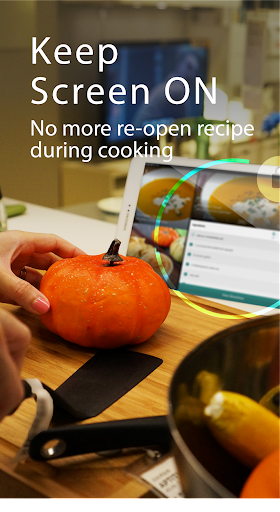
Touch Lock Screen On Off به شما کمک میکند تصویر صفحهٔ گوشیتان را قابلمشاهده نگه دارید و همزمان از ضربهها، کشیدن انگشت و فشردن دکمههای ناخواسته جلوگیری کنید. این برنامه برای تماشای ویدیو، خواندن دستورهای آشپزی، نمایش بلیتها، استفاده از مسیریابی، مشاهدهٔ عکسها یا باز نگهداشتن محتوا بدون وقفه کاربردی است.امکانات مسدودسازی صفحه:
🔒برنامهٔ قفل صفحه کودک - هنگام تماشای ویدیو، بازی یا مشاهده، از واکنش صفحه جلوگیری کنید؛
📱برنامهٔ مسدودسازی صفحهٔ لمسی - از ضربهها، کشیدن انگشت و عملکردهای ناخواستهٔ صفحه جلوگیری کنید؛
👆Touch Lock Screen On Off - هر زمان که لازم بود، مسدودسازی لمس را روشن یا خاموش کنید؛
⚙️Touch Lock Lite: Screen Lock - از ابزاری ساده برای کنترل سریع صفحه استفاده کنید؛
🎮پشتیبانی از بازی و ویدیو - هنگام تماشا یا بازی از خروج ناخواسته جلوگیری کنید؛
🔊گزینههای قفل دکمهها - در صورت پشتیبانی، کلیدهای نرمافزاری، دکمههای صدا و دکمههای پیمایش را قفل کنید؛
🖥️حالت تمامصفحه - در حالی که محتوا قابلمشاهده میماند، صفحه را خلوت نگه دارید؛
ورودی لمسی را برای ویدیوها، دستورهای آشپزی، نقشهها، بلیتها و موارد دیگر قفل کنید!
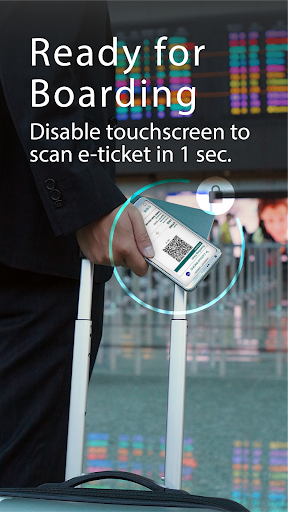
برنامهٔ Child Lock Screen App زمانی مفید است که کودکی در حال تماشای ویدیو یا مشاهدهٔ محتواست و نمیخواهید ضربههای تصادفی صفحه را ببندند.برنامهٔ Block Touch Screen App برای کدهای QR، کارتهای پرواز، بلیتهای مترو و موقعیتهای دیگری مناسب است که صفحه باید برای اسکن آماده بماند.
روش استفادهٔ ساده:
📲پیش از شروع فعالیتتان، Touch Lock Lite: Screen Lock را باز کنید؛
👆برای مسدود کردن ورودی لمسی صفحه، از Touch Lock Screen On Off استفاده کنید؛
🔒هنگام تماشای ویدیو، بازی یا مشاهدهٔ مشترک، Child Lock Screen App را روشن کنید؛
📱هنگام نمایش کد QR یا خواندن محتوا، Block Touch Screen App را فعال کنید؛
🔊اگر به این گزینهها نیاز دارید، کلیدهای نرمافزاری یا دکمههای صدا را قفل کنید؛
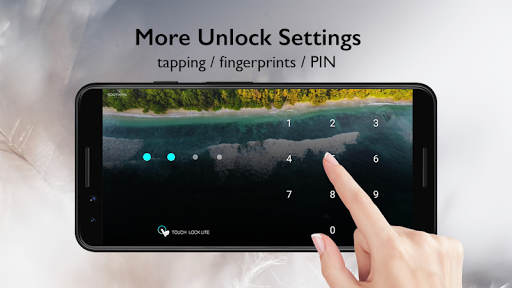
🔓هرگاه خواستید دوباره کنترل را در دست بگیرید، از بازکردن قفل با اثر انگشت یا روش بازکردن قفل برنامه استفاده کنید؛
✅پس از پایان فعالیت، کنترل لمسی را دوباره فعال کنید؛
🎥ویدیوها، عکسها، بازیها و نقاشی:
Touch Lock Lite: Screen Lock میتواند دستگاه شما را به صفحهای باثباتتر برای تماشای فیلم، موزیکویدیو، آلبوم عکس و بازیهای تفننی تبدیل کند. همچنین میتواند با دور نگهداشتن لمسهای تصادفی، در حالی که صفحه برای مشاهده در دسترس میماند، مانند یک تختهٔ نقاشی سریع عمل کند. در بازیهای موبایلی، قابلیت قفل به کاهش توقفها، خروجها یا فشردن ناخواستهٔ دکمهها کمک میکند.
وقتی لمسها مزاحم میشوند، صفحه را ثابت نگه دارید!
برنامهٔ Block Touch Screen App راهی کاربردی برای غیرفعال کردن ورودی لمسی در اختیار شما میگذارد، در حالی که محتوایتان همچنان قابلمشاهده میماند. Child Lock Screen App با قفل کلیدهای نرمافزاری، قفل دکمههای صدا، حالت تمامصفحه، پشتیبانی از بازکردن قفل با اثر انگشت و مسدودسازی سریع لمس، به آرامش و کنترل بیشتر در استفادهٔ روزمره از گوشی کمک میکند.محدودیتها:
-بهدلیل خطمشی Android، دکمهٔ پاور دستگاه (دکمهٔ قفل) را نمیتوان مسدود کرد.
-برای غیرفعال کردن لمس کلیدهای نرمافزاری، ابتدا باید مجوز دسترسپذیری را فعال کنید.
-این برنامه دستگاه شما را ضدآب یا مقاوم در برابر آب نمیکند.
-برای استفاده از گزینهٔ بازکردن قفل با اثر انگشت، دستگاه شما باید حسگر اثر انگشت داشته باشد.
مشکلات
-اگر هنگام غیرفعال کردن صفحه، ویدیو در Netflix یا Amazon Prime Video همواره مکث میکند، لطفاً این راهنمای کاربر را دنبال کنید؛ اما فراموش نکنید مجوز دسترسی به دادههای استفاده را فعال کنید.
https://goo.gl/LtzxLa
-چگونه پیام آبی را در تنظیمات مخفی کنیم
https://www.youtube.com/watch?v=T-swRDdXF-k
-چگونه آن را در گوشی/تبلت Mi (Xiaomi) فعال کنیم
مرحلهٔ 1. لطفاً به تنظیمات بروید و روی برنامههای نصبشده بزنید.
مرحلهٔ 2. برنامهٔ Touch Lock را پیدا کنید و گزینهٔ "turn on floating windows" را فعال کنید؛ اکنون میتوانید اعلان Touch Lock را در تبلت Mi خود ببینید.
مرحلهٔ 3. به تنظیمات—>باتری و عملکرد—>انتخاب برنامهها—>Touch Lock—>بدون محدودیت بروید.
اگرچه ممکن است هشدار حریم خصوصی دریافت کنید، Touch Lock هرگز دادههای خصوصی هیچیک از کاربران را مشاهده، جمعآوری یا استفاده نمیکند.
مجوز برخی عکسها:
- عکس پر سفید از evieshaffer در Unsplash
- «تصویر: انگشت». این کاور با استفاده از منابع Freepik.com طراحی شده است
تغییرات نسخه
1. Fixed subscription auto-cancellation issue
2. Fixed status bar overlap issue


