مشاهده نتایج آنتی ویروس
در حال بررسی برنامه
تصاویر برنامه

دربارهٔ محتوا
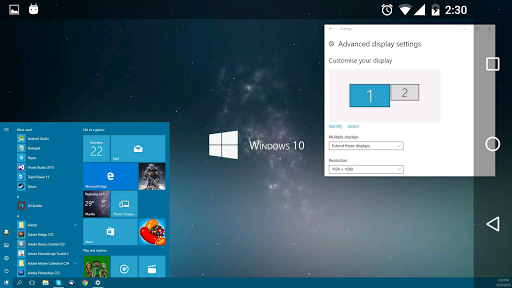
ابزار گسترش، آینهسازی و کنترل از راه دور دسکتاپ رایانههای Windows از طریق WiFi، USB یا LAN. از کاربردهایی مانند موارد زیر پشتیبانی میکند:
- پخش صفحه (روی تلویزیون، تبلت یا تلفن هوشمند)
- نمایشگر کنترل از راه دور دسکتاپ (از طریق USB و شبکه محلی)
- تبلت طراحی (طراحی و نقاشی با قلم دیجیتایزر)
- نمایشگر بیسیم (مشابه Miracast، RDP، AirPlay و Sidecar)
- نمایشگر USB (مشابه DisplayLink)
- دسترسی از راه دور (از طریق اتصال USB، WiFi و LAN)
- کنترل از راه دور (بیسیم و باسیم)
- پخش زنده صفحه (همراه با صدا)
- آینهسازی صفحه (بیسیم و از طریق کابل)
- شبیهسازی صفحه
- صفحهنمایش توسعهیافته
- گسترش فضای کاری دسکتاپ Windows
- تکثیر دسکتاپ Windows (شبیهسازی)
- پخش زنده دسکتاپ Windows
- ارائهدهنده دسکتاپ رایانه شخصی
- نمایشگر مجازی برای رایانه دسکتاپ
- نمایشگر اضافی
- نمایشگر دوم در حرکت
- استفاده از صفحه تلویزیون، موبایل یا تبلت بهعنوان نمایشگر کنارهم
- جایگزینی برای Miracast، AirPlay و Sidecar
- صفحهنمایش قابلحمل چندنمایشگره برای لپتاپ در سفر
- دسترسی به رایانه اصلی از دستگاه همراه
- سوئیچ KVM نرمافزاری (صفحهکلید، ویدئو، ماوس
- هاب نمایشگر نرمافزاری
- سوئیچ نمایشگر نرمافزاری
- نمایشگر تصویر پروژکتور
- کنسول ورودی
- پایانه ورودی
- دستگاه ورودی تبلت
- برنامه تبلت گرافیکی Windows
- استفاده از تبلت Windows بهعنوان دفتر طراحی برای خلق آثار هنری
- برنامه دیوار ویدئویی خلاقانه
- دیوار ویدئویی با چرخش در هر زاویه
راهنمای کاربر، مستندات و راهاندازی کامل:
https://manual.spacedesk.net
راهنمای سریع:
1. نرمافزار spacedesk DRIVER را برای رایانه اصلی Windows نصب کنید.
از اینجا دانلود کنید: https://www.spacedesk.net
2. این برنامه spacedesk Viewer را برای Android نصب کنید.
3. این برنامه spacedesk Viewer را باز کنید و به رایانه اصلی Windows متصل شوید.
اتصال: USB یا LAN (شبکه محلی).
LAN: درایور و نمایشگر باید در یک شبکه باشند
- از طریق نقطه اتصال همراه
توجه: به اتصال اینترنت نیاز ندارد!
دستگاه اصلی Windows که spacedesk Driver را اجرا میکند...
...از Windows 11، Windows 10 یا Windows 8.1 پشتیبانی میکند. رایانههای Apple Mac پشتیبانی نمیشوند.
از پیکربندیهای دو نمایشگره و چندنمایشگره پشتیبانی میشود.
نیازمند نصب درایورهای spacedesk است. دانلود: https://www.spacedesk.net
دستگاه یا رایانه ثانویه (کارخواه نمایشگر شبکه Android)...
...یک تبلت، تلفن یا دستگاه Android است که برنامه spacedesk Android را اجرا میکند.
اتصال بیسیم و کابلی...
...دستگاه اصلی Windows را از طریق USB، LAN (شبکه محلی، برای مثال Ethernet) و/یا WLAN (شبکه محلی بیسیم) به دستگاه یا رایانه ثانویه متصل میکند.
اتصال شبکه محلی میتواند باسیم یا از طریق WiFi باشد. پروتکل شبکه TCP/IP لازم است.
اطلاعات بیشتر:
https://www.spacedesk.net
راهنمای کاربر: https://manual.spacedesk.net/
انجمن پشتیبانی: https://forum.spacedesk.ph
Facebook: https://www.facebook.com/pages/spacedesk/330909083726073
Youtube: https://www.youtube.com/watch?v=YkWZSwBD-XY
— سرعت بسیار بالا —
برای دستیابی به عملکرد و کیفیت نمایش بینظیر و بدون هیچگونه تأخیری، از اتصال کابلی از طریق USB یا شبکه محلی استفاده کنید. سعی کنید از WiFi و روترهای شبکه استفاده نکنید. برای مثال، رایانه Windows یا دستگاه Android را بهعنوان نقطه دسترسی WiFi (هاتاسپات) پیکربندی کنید و پیش از اتصال spacedesk، مستقیماً به آن متصل شوید. لطفاً فصل "تنظیم عملکرد" را در راهنمای کاربر ببینید: https://manual.spacedesk.net
— لوازم جانبی ورودی و خروجی برای کنترل از راه دور —
- صفحه لمسی (چندلمسی و تکلمسی
- صفحه لمسی
- کنترل نشانگر ماوس
- صفحهکلید
- قلم حساس به فشار
- بلندگوی صوتی
— تنظیمات و گزینهها —
- نمای افقی
- نمای عمودی
— پشتیبانی از سیستم —
از نسخههای Android 5.0+ و رایانههای دارای Windows 11 و Windows 10 پشتیبانی میشود. رایانههای Apple Mac پشتیبانی نمیشوند.
تغییرات نسخه
*Performance improvements
*Several bugfixes