مشاهده نتایج آنتی ویروس
| آنتیویروس | وضعیت |
|---|---|
| Eset | سالم |
| Comodo | سالم |
| Symantec | سالم |
| McAfee | سالم |
| DrWeb | سالم |
| FSecure | بی نتیجه |
نیازمند بررسی بیشتر؛ در حال حاضر برای این نسخه از برنامه از سوی این ابزار پاسخی دریافت نشده است. | |
| Kaspersky | بی نتیجه |
نیازمند بررسی بیشتر؛ در حال حاضر برای این نسخه از برنامه از سوی این ابزار پاسخی دریافت نشده است. | |
| GooglePlayProtect | بی نتیجه |
نیازمند بررسی بیشتر؛ در حال حاضر برای این نسخه از برنامه از سوی این ابزار پاسخی دریافت نشده است. | |
| ClamAv | سالم |
| ZonerMobileSecurity | بی نتیجه |
نیازمند بررسی بیشتر؛ در حال حاضر برای این نسخه از برنامه از سوی این ابزار پاسخی دریافت نشده است. | |
تصاویر برنامه
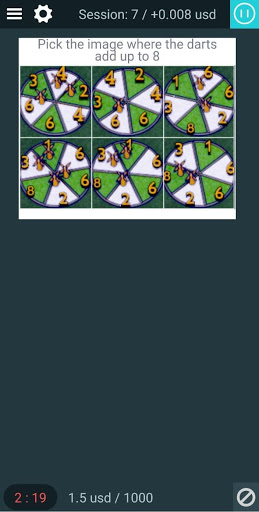
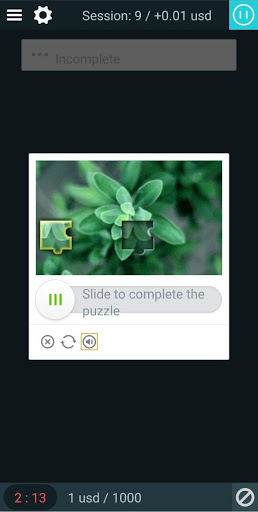

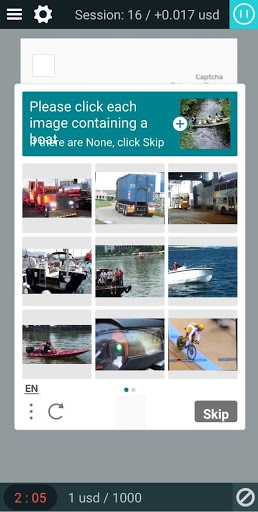


دربارهٔ محتوا
برنامهای برای کاربران 2captcha. برای استفاده از برنامه باید در 2captcha.com حساب کاربری داشته باشید
راهنما:
برای ورود به برنامه دو روش وجود دارد: اسکن کد QR یا وارد کردن "Client KEY" شخصی. برای این کار باید:
1. وارد حساب کاربری خود در سایت rucaptcha.com شوید (برای اسکن کد QR باید از رایانه یا دستگاه همراه دیگری وارد شوید).
2. مطمئن شوید که حالت "worker" را انتخاب کردهاید (میتوانید حالت فعلی خود را در گوشه بالا سمت راست صفحه ببینید).
3. به بخش "Solve captchas" بروید.
4. "Client KEY" شما با رنگ آبی مشخص شده است. همچنین میتوانید با کلیک روی دکمه "QRCode" که زیر "Client KEY" قرار دارد، روش کد QR را فعال کنید.
5. Client KEY خود را کپی کنید و در فیلد بالای عبارت "Auth" در برنامه تلفن همراه جایگذاری کنید، سپس روی "Auth" کلیک کنید.
6. اگر از روش ورود با کد QR استفاده میکنید، روی دکمه "QRCode" کلیک کنید تا کد QR مربعی را ببینید.
7. در برنامه تلفن همراه، روی مربع خاکستریـسیاه بالای عبارت "Auth" ضربه بزنید تا دوربین گوشی فعال شود.
8. دوربین را به سمت کد QR (از مرحله 6 این راهنما) بگیرید تا Client KEY شما بهطور خودکار در فیلد مربوطه ظاهر شود؛ سپس دکمه Auth را فشار دهید.
تغییرات نسخه
minor changes